Komponenter
Når du redigerer en vanlig side, blir innholdet ditt satt opp som komponenter.
Komponenter er enkeltstående innholdsbiter som du legger til på siden din, og hvilken type komponent du velger bestemmer hvordan innholdet blir vist.
Du kan legge til så mange komponenter på siden din du ønsker, og de blir vist i den rekkefølgen de er stablet i backoffice. Du kan endre rekkefølgen ved å dra dem rundt etter at du har opprettet dem, så du trenger ikke å tenke på rekkefølgen når du lager dem!
Som et eksempel: hvis du legger til en tekstblokk‑komponent med noe tekst, og deretter en bilde‑komponent med bildet ditt, vil de to vises oppå hverandre på sidens front‑end. Hvis du i stedet bruker en **«tekst og bilde»**‑komponent, kan du få teksten og bildet til å vises ved siden av hverandre horisontalt, siden den komponenten er laget nettopp for dette.
Komponent‑oversikten
Når du først åpner en vanlig side i backoffice, vil komponentene dine vises slik (hvis du har lagt til noen):

Hvis du klikker på en av komponentene, åpnes redigeringsvinduet. Der finner du alle tilgjengelige innspill for den aktuelle komponenten. Husk at noen komponenter med mange innspill kan organisere dem i faner – du finner fanene øverst i komponent‑redigeringspanelet!
Ønsker du å endre rekkefølgen på komponentene, kan du enkelt dra dem og slippe dem der du vil ha dem. Husk at de blir rendret på sidens front‑end i den rekkefølgen de er stablet i backoffice fra topp til bunn.
Legge til komponenter
Klar for å legge til en ny komponent på siden din? Ingen problem! Nederst i komponent‑oversikten finner du alltid knappen **«Legg til innhold»**. Når du klikker på den, får du opp dette panelet med tilgjengelige komponenter:

Mer om hva disse er og hvordan du kan bruke dem kommer lenger ned. For nå finner du komponenten du vil legge til og klikker på den – du blir umiddelbart tatt til komponent‑redigeringspanelet hvor du kan begynne å legge inn innholdet ditt. Husk å trykke Send når du er ferdig!

Komponent‑redigeringspanelet ser slik ut, men tilgjengelige innspill varierer mellom komponenttypene. Legg merke til fanene øverst – noen ganger finner du flere innspill ved å klikke på dem!
Komponent‑typer
Her tar vi et raskt blikk på hva du kan forvente av hver tilgjengelige komponenttype. Vi dekker det grunnleggende her, men du er velkommen til å prøve dem når som helst for å lære – vi har test‑miljøer av en grunn!
Kopiere komponenter
Det finnes en innebygd funksjon som lar deg legge en komponent i utklippstavlen og lime den inn i en annen kompatibel komponent‑editor. Denne funksjonen er praktisk når du vil beholde innstillinger i en komponent, for eksempel farger. Kopier komponenten, lim den inn et annet sted, og endre så innholdet du ønsker å endre før du lagrer!
For å kopiere en komponent, hold musen over den i komponentlisten og finn **kopier‑knappen**:
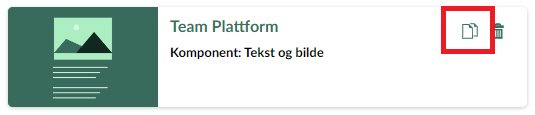
Når du trykker på knappen, legges komponenten til i komponent‑utklippstavlen og kan nå brukes i andre komponent‑editorer som godtar denne komponent‑typen.
Finn editoren du vil bruke komponenten i, og trykk på utklippstavle‑knappen ved siden av «Legg til innhold»:

Nå som du har dette på plass, kan du se på hvordan du bruker noen av byggeblokkene i disse komponentene i markdown‑filene dine!